|
Пишем
консольное
приложение.
Консольное
приложение не имеет
собственного окна. В
некоторых случаях
консольное
приложение бывает
значительно более
удобным, чем
программа с грузным
интерфейсом. Когда не
нужны оконные
элементы, обычно
пишут консольные
приложения. Сегодня
мы напишем простую
консольную программу
на языке C++ в среде
Microsoft Visual Studio. Версия
не столь важна. Я буду
использовать Visual C++ 7.0
(напомню, что при
установке есть
возможность
устанавливать только
необходимые
составные части Visual
Studio). Не
будем медлить,
преступим! Я надеюсь,
Вы уже установили
среду
программирования Visual
C++, теперь можно
изучать. Запускаем MSVC!
Вы должны увидеть
примерно следующее: 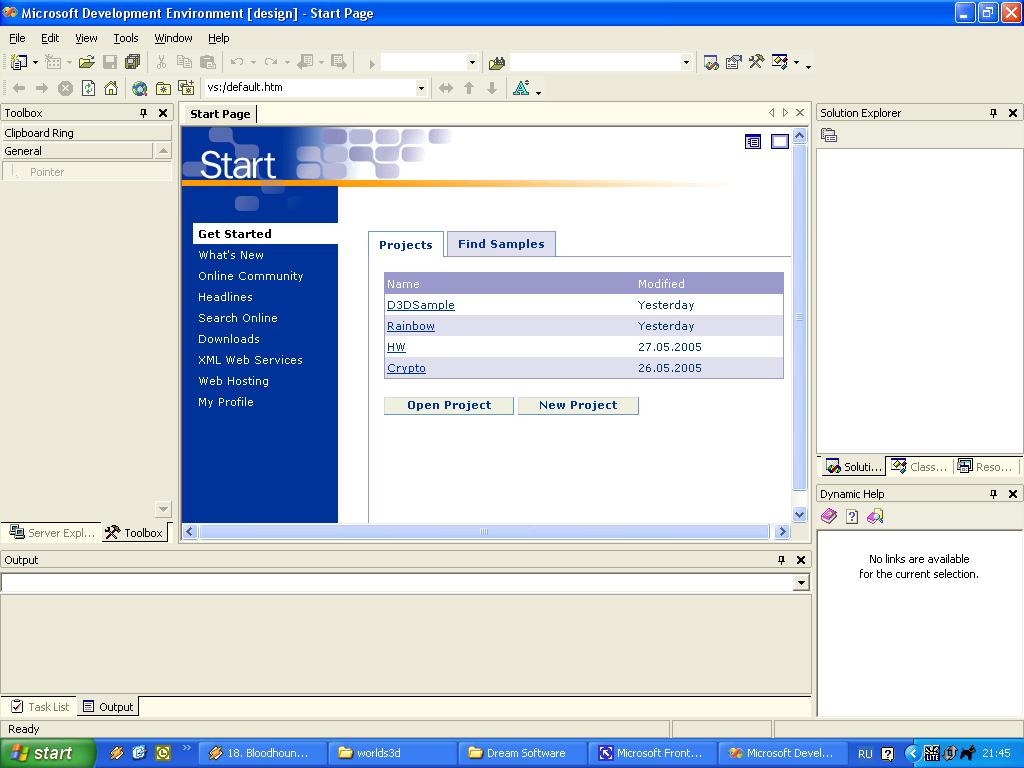
Вот
так и выглядит среда,
в которой нам
предстоит писать
игровые хиты, мощные
программы и просто
хороший софт. Сейчас
мы быстро напишем
нашу (и мою в том числе)
первую программу на C++!!!
Найдём в главном меню
пункт File->New->Project->Visual
C++ projects. Откроется
диалоговое окно, в
котором следует найти
Win32 project. В этом же окне
нужно выбрать папку
проекта и имя этого
проекта. Нажимаем OK.
Если Вы всё правильно
выполнили, то
появится ещё окно!!!
Опять мастер создания
приложения что-то от
нас хочет! Вот,
неугомонный!
Признаться честно,
после Delphi эти
волшебники (application wizard)
достают не по детски!
Но ничего, привыкайте
:) Десять проектов
напишем - привыкнем.
Visual C++ создан для
несколько иных задач,
нежели та же Дельфа.
То же можно сказать и
о C#, и о Java, даже Visual Basic
имеет свою нишу. Так
что не путать RAD-систему
и не RAD-систему! Отвлёкся!
Holey wars давайте
устраивать на нашем
форуме - он пустует а
то. А теперь значит
вернёмся к wizard'у =) В
окошке надо найти
Application Settings, а там
нужно указать, что мы
пишем Console Application и
поставить галочку с
около Empty project. Нужно
сначала в языке
разобраться, а потом
изучать более
высокоуровневые вещи. Нажимаем
Finish! Ждём 15 секунд (если
машина у Вас шустрая,
то и того меньше). Всё
готово :) Преступаем к
творению мега-хита.
Надо найти окно Solution
Explorer (на скриншоте
выше он находится
справа), найти там
папочку "Source Files",
нажимаем правой
клавишей мыши,
выбираем Add->Add New Item.
Выбираем тип файла cpp,
а снизу окна пишем имя
файла. Например, Main. Пишем
в редакторе кода:
#include <stdio.h>
void main ()
{
printf("\n
Hello, world!");
}
Первая
строчка включает
заголовки
стандартных функций
ввода/вывода.
Следующая строка -
заголовок программы.
Третья и пятая
строчки являются
аналогами begin'ов и end'ов
Delphi. Нажимаем F5,
компилим, смотрим!
Прога пашет! Очень
хорошо :) На этом
закончим первое
знакомство с C++. Для
тех, у кого ничего не
получилось, предлагаю
скачать полученную
программу и исходник.
Автор:
Николаев Олег
e-mail: onicolaev@yandex.ru |